实操
WordPress Block Editor 上线前 QA 检查清单
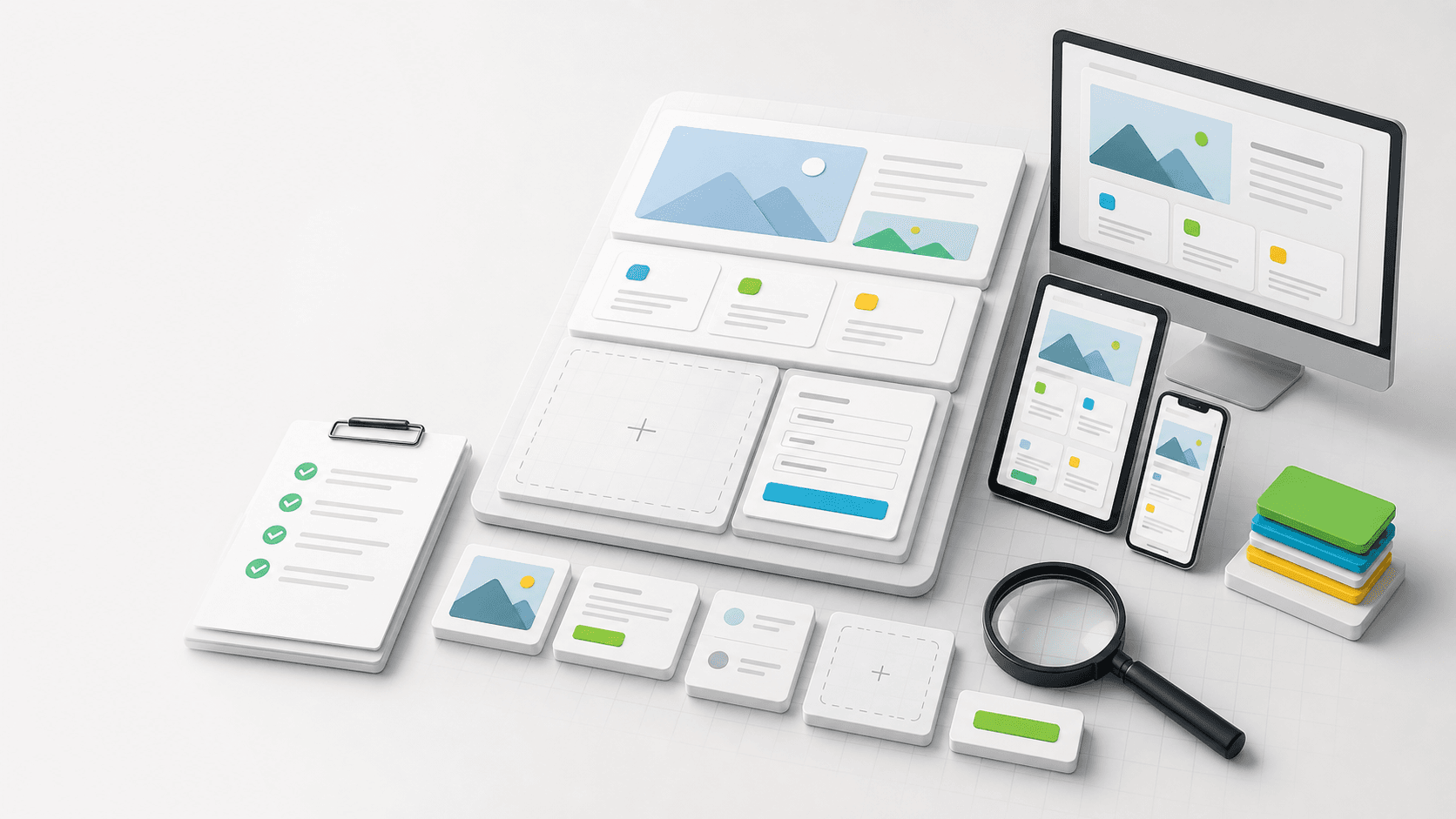
WordPress 网站前台看起来很完整,编辑器里仍然可能出问题。用这份 Block Editor QA 清单,在客户开始发布内容前检查区块、Pattern、模板、字段、权限、响应式预览、SEO 和交接。
实操工具
编辑器 QA
发布日期
2026年6月14日
阅读时间
10 分钟阅读
主题
WordPress / CMS / 运营 / QA / 实操
实操
WordPress 网站前台看起来很完整,编辑器里仍然可能出问题。用这份 Block Editor QA 清单,在客户开始发布内容前检查区块、Pattern、模板、字段、权限、响应式预览、SEO 和交接。
实操工具
编辑器 QA
发布日期
2026年6月14日
阅读时间
10 分钟阅读
主题
WordPress / CMS / 运营 / QA / 实操
01
WordPress 改版项目可能前台看起来已经完成,但真正维护网站的人仍然会遇到问题。上线后最常见的失败点在编辑器里:编辑找不到正确的 Pattern,可复用区块在移动端变形,自定义字段接受了错误值,或者客户复制了一个模块后不知不觉破坏了 SEO 输出。
这份清单适合自定义 WordPress 主题开发、Gutenberg 区块主题、支持 Block Editor 的传统主题、Advanced Custom Fields 布局、可复用 Pattern、多语言 WordPress 网站和维护项目。上线前、客户培训前,以及主题、插件或内容模型发生较大变化后,都应该跑一遍。
02
不要只打开首页来测试编辑器。先整理所有模板和可复用编辑单元。包括页面、文章、案例、落地页、资源页、服务页、归档模板、表单页、法律页面,以及所有自定义文章类型模板。
然后列出编辑可以接触到的每个区块、Pattern、同步 Pattern、ACF 区块、短代码、嵌入、表单模块、导航元素和主题控制模块。这份清单就是测试矩阵,也会变成后续交接文档。
03
示例内容会让编辑器看起来比真实情况简单。真实内容会有长标题、短标题、缺图、重复 CTA、尴尬换行、从文档复制的表格、粘贴格式、非英文姓名和不完整元数据。编辑器必须能承受这些内容,而不是只有 demo 状态好看。
QA 前准备一组小型测试内容。至少包括一个短页面、一个长页面、一个图片密集页面、一个表单页面、一个资源或文章页面,以及一个多语言页面,如果网站支持多语言。
04
好的 WordPress 编辑体验,不是把所有控制项都交给编辑,而是给他们真正需要的控制,同时阻止会制造不一致页面的选择。QA 要同时确认两件事:足够灵活,以及有意设置的限制确实生效。
用编辑角色打开每个区块,不要只用管理员。检查哪些字段可见,哪些选项被限制,哪些样式可选,以及区块预览是否能让编辑在发布前理解最终效果。
05
编辑器预览有用,但它不是最终浏览器。每个重要区块都应该在编辑器预览、预览 URL 和已发布前台里测试桌面、平板和手机。尤其要关注图片、卡片、表单、轮播、折叠面板、Tab、吸顶元素和嵌入媒体组合在一起的区块。
一个简单规则很有效:如果区块会被客户重复使用,就要单独测试,也要放进真实页面里测试。很多布局问题只有当区块按设计稿之外的顺序叠加时才会出现。
06
编辑器 QA 应该保护技术 SEO 和无障碍,因为编辑上线后可以改变这两者。区块应该输出有效标题、有用的 alt text 字段、语义化按钮和链接、正确 canonical 行为、干净摘要,以及在需要时输出可预期的 Schema。
测试那些会喂给元数据的内容控制项。对很多 WordPress 项目来说,这包括 SEO 插件字段、摘要字段、自定义标题字段、Open Graph 图片、FAQ 区块、作者数据、自定义文章类型归档、面包屑和多语言关联字段。
07
一个区块编辑器设置对管理员可用,不代表对真实内容团队安全。要测试网站实际会用到的角色:管理员、编辑、作者、翻译、SEO 专员、市场经理、外部写手和客户审核人,如果这些角色存在的话。
上线前,工作流应该回答几个实际问题。谁能创建落地页?谁能编辑全局 Pattern?谁批准翻译?谁可以发布、定时、下线或恢复页面?草稿准备好后,谁会收到通知?
08
最有效的 QA,是看真正的内容负责人使用编辑器。给他们一组短任务:创建一个服务页草稿,更新一个案例,替换图片,添加 CTA,编辑 FAQ,预览移动端,更新 SEO 字段,并提交页面审核。
不要立刻解释所有问题。观察他们在哪里停顿,哪些标签被误解,哪些控制项被错误使用。这些时刻会告诉你问题应该通过主题代码、字段标签、权限、文档还是培训来解决。
09
交接不应该只有登录账号和一次培训电话。应该打包区块清单、模板地图、角色矩阵、已知限制、示例内容、截图、编辑演练记录、SEO 字段、无障碍备注、插件依赖、备份流程和上线后支持路径。
这很重要,因为 WordPress 维护问题经常从不清楚的编辑规则开始。编辑知道该用哪个区块、哪些字段安全、出错后如何恢复,网站就能保持更久的整洁,改版价值也不会只停留在上线那一周。
实操 / 10 分钟阅读
做定制 WordPress 主题之前,先定义页面类型、编辑字段、SEO 规则、插件边界、QA 步骤和上线后的维护方式。
实操 / 9 分钟阅读
WordPress 网站改版完成,不等于营销团队已经能安全编辑。用这份交付检查清单整理模板、角色、SEO 字段、表单、备份和上线后第一个月的维护节奏。
实操 / 11 分钟阅读
WordPress 主题开发开始前,先规划好自定义文章类型。用这份清单定义内容类型、分类法、字段、URL、模板、SEO 元数据和编辑流程,避免开发后再返工。
实操 / 11 分钟阅读
网站改版或平台迁移前,用这份 CMS 内容迁移 QA 清单检查页面、字段、SEO 元数据、媒体、内链、重定向和多语言内容。
实操 / 9 分钟阅读
无障碍 QA 不应该等到上线后才补救。用这份清单在网站改版上线前检查对比度、键盘导航、表单、内容结构、媒体、响应式状态和交付流程。
Strategy, design, development, SEO foundations, and launch support for brands growing across markets.
